
Hintergrund
Unter dem Menüpunkt „Benutzer“ können Administratoren Benutzer anlegen, deaktivieren und Rollen zuweisen. Außerdem kann eingesehen werden welche Rollen einem Benutzer zugewiesen sind. Nicht-Administrator Benutzern kann nur das Recht vergeben werden die Seite einzusehen, das Bearbeiten ist Administratoren vorbehalten.
Die Benutzer- und Rechteverwaltung ist unabhängig von der Benutzerverwaltung des jeweiligen Betriebssystems
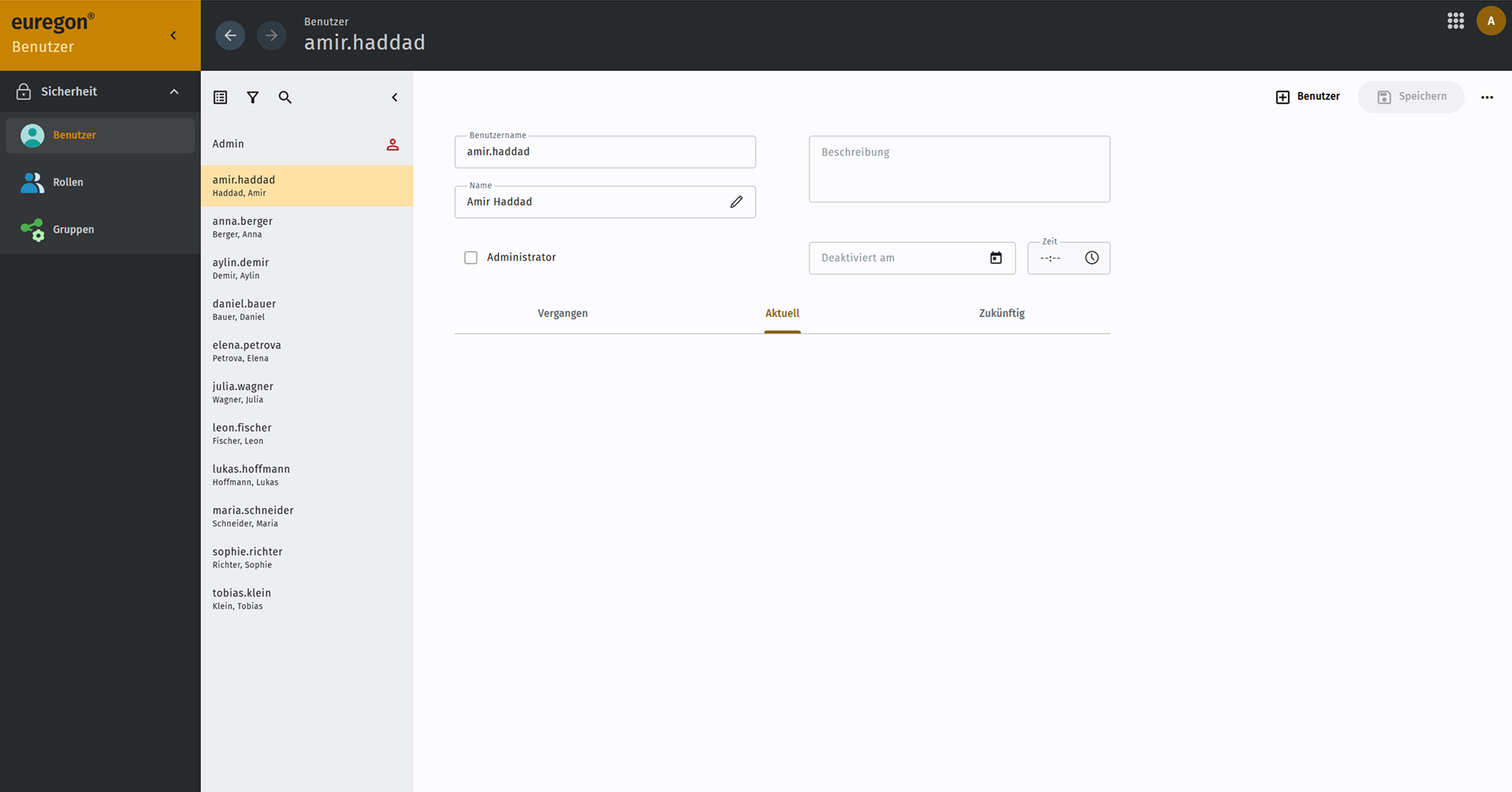
Benutzer filtern

 Filter-Symbol
Ein Klick auf das Filter-Symbol öffnet ein Menü, in welchem Sie auswählen können, nach was Sie filtern wollen.

Nur Administratoren
Zeigen Sie nur die Benutzer mit Administrator-Rechten an.
 Deaktivierte anzeigen
Zeigen Sie deaktivierte Benutzer an.
 Einrichtungsfilter
Zeigen Sie nur Benutzer einer bestimmten Einrichtung an. Ein Klick auf „Einrichtungsfilter“ öffnet einen Dialog.
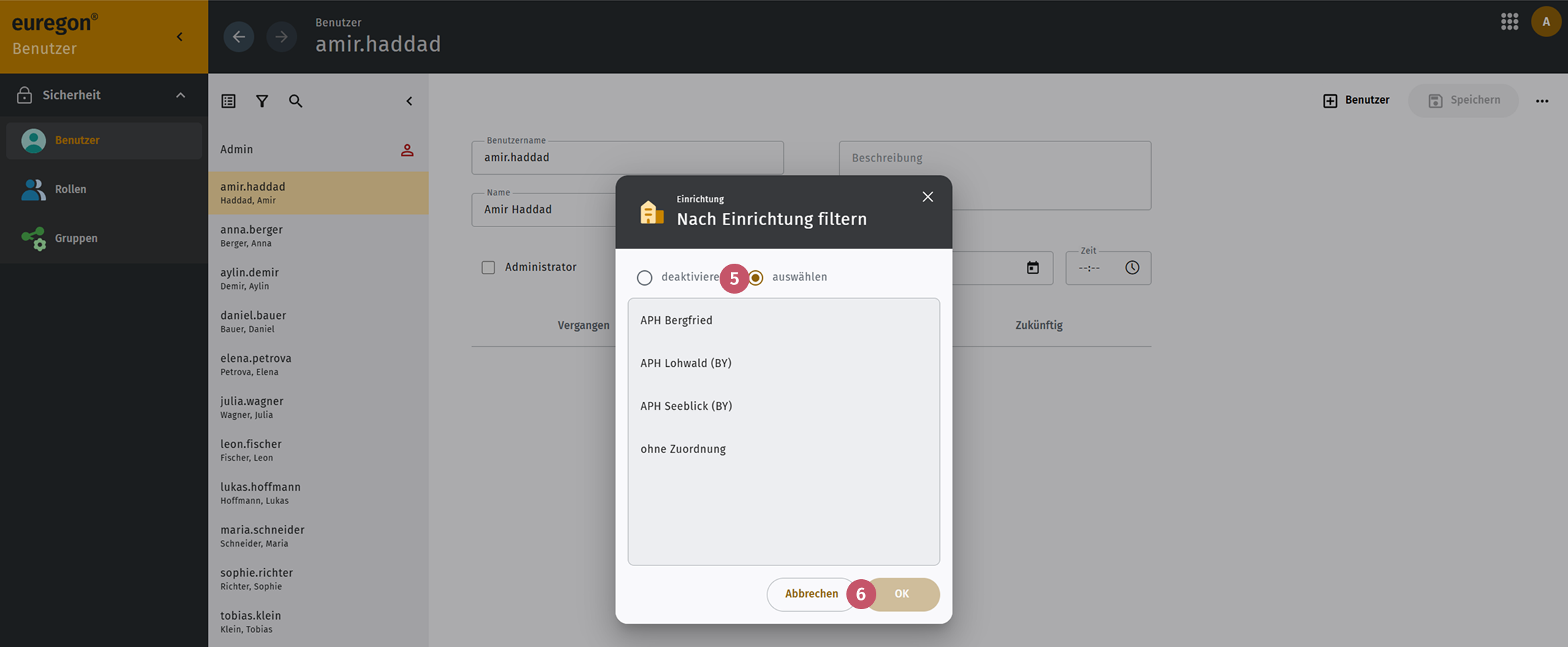
 Einrichtungen auswählen
In dem sich öffnenden Dialog können Sie auswählen ob Benutzer einer bestimmten Einrichtung angezeigt werden sollen. Sie können außerdem auswählen ob Benutzer ohne Einrichtungs-Zuordnung angezeigt werden sollen.
 OK
OKMit einem Klick auf „OK“ bestätigen Sie Ihre Auswahl und zeigen die entsprechend gefilterten Benutzer an.
Benutzer suchen

Suchen-SymbolKlicken Sie auf das Suchen-Symbol um nach Benutzern zu suchen.

Suchen-Feld
Geben Sie einen Teil des Benutzernamens, Vornamens oder Nachnames ein um direkt in der Explorerleiste die passenden Suchergebnisse angezeigt zu bekommen.
Neuen Benutzer anlegen

+ BenutzerZum Anlegen eines neuen Benutzers klicken Sie auf den „+ Benutzer“-Button.
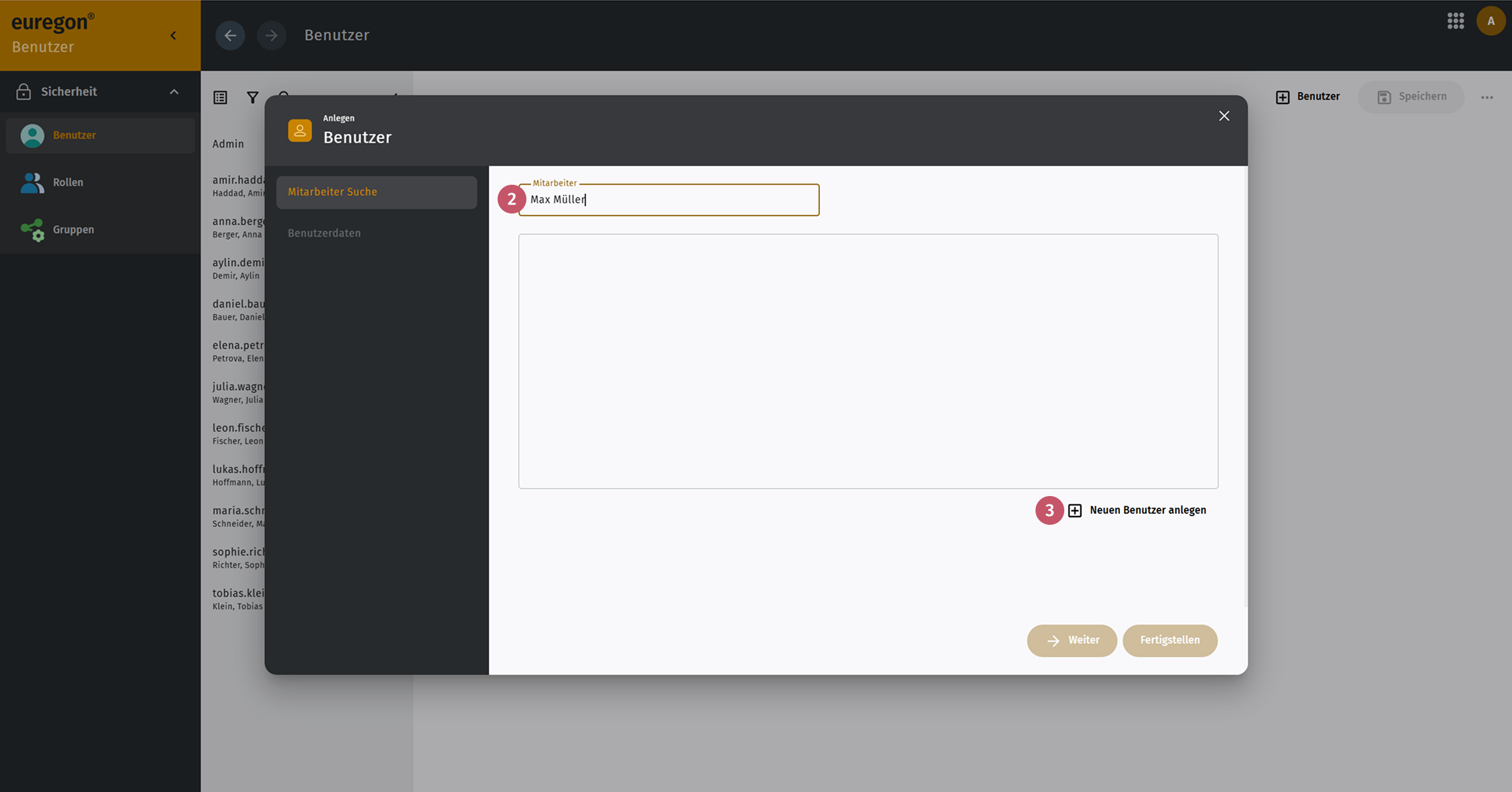
Mitarbeiter
Ein Benutzer kann mit einem Mitarbeiter verknüpft werden. Falls Sie noch keinen passenden Mitarbeiter in .snap stationär angelegt haben geben Sie nun den vollständigen Namen des Mitarbeiters ein. Dies hinterlegt den Mitarbeiter-Namen für den Benutzer, erstellt aber keinen neuen Mitarbeiter.
+ Neuen Benutzer anlegenDann klicken Sie auf den Button „+ Neuen Benutzer anlegen“.
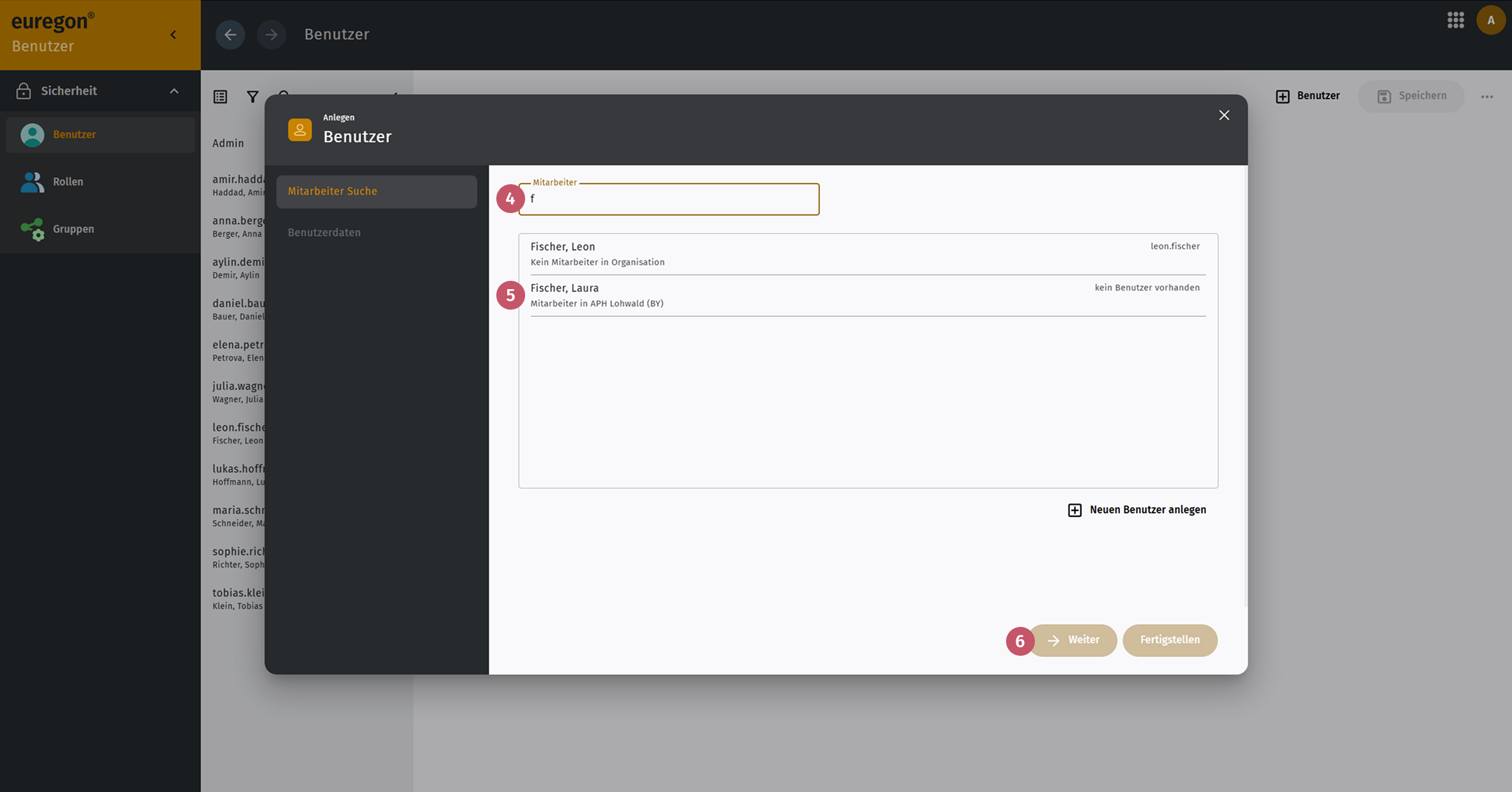 Mitarbeiter
Falls Sie bereits einen Mitarbeiter in .snap stationär erstellt haben, den Sie nun mit dem neu angelegten Benutzer verknüpfen möchten, reicht es, die ersten Buchstaben des Vor- oder Nachnamens einzugeben. Ihnen werden dann die passenden Mitarbeiter angezeigt.
Bestehenden Mitarbeiter auswählenWählen Sie aus der vorgeschlagenen Mitarbeiterliste den passenden Mitarbeiter mit einem Klick auf die Zeile aus. Rechts in der Zeile sehen Sie, ob der Mitarbeiter bereits mit einem Benutzer verknüpft ist.
-> WeiterBestätigen Sie die Auswahl mit dem „-> Weiter“-Button.
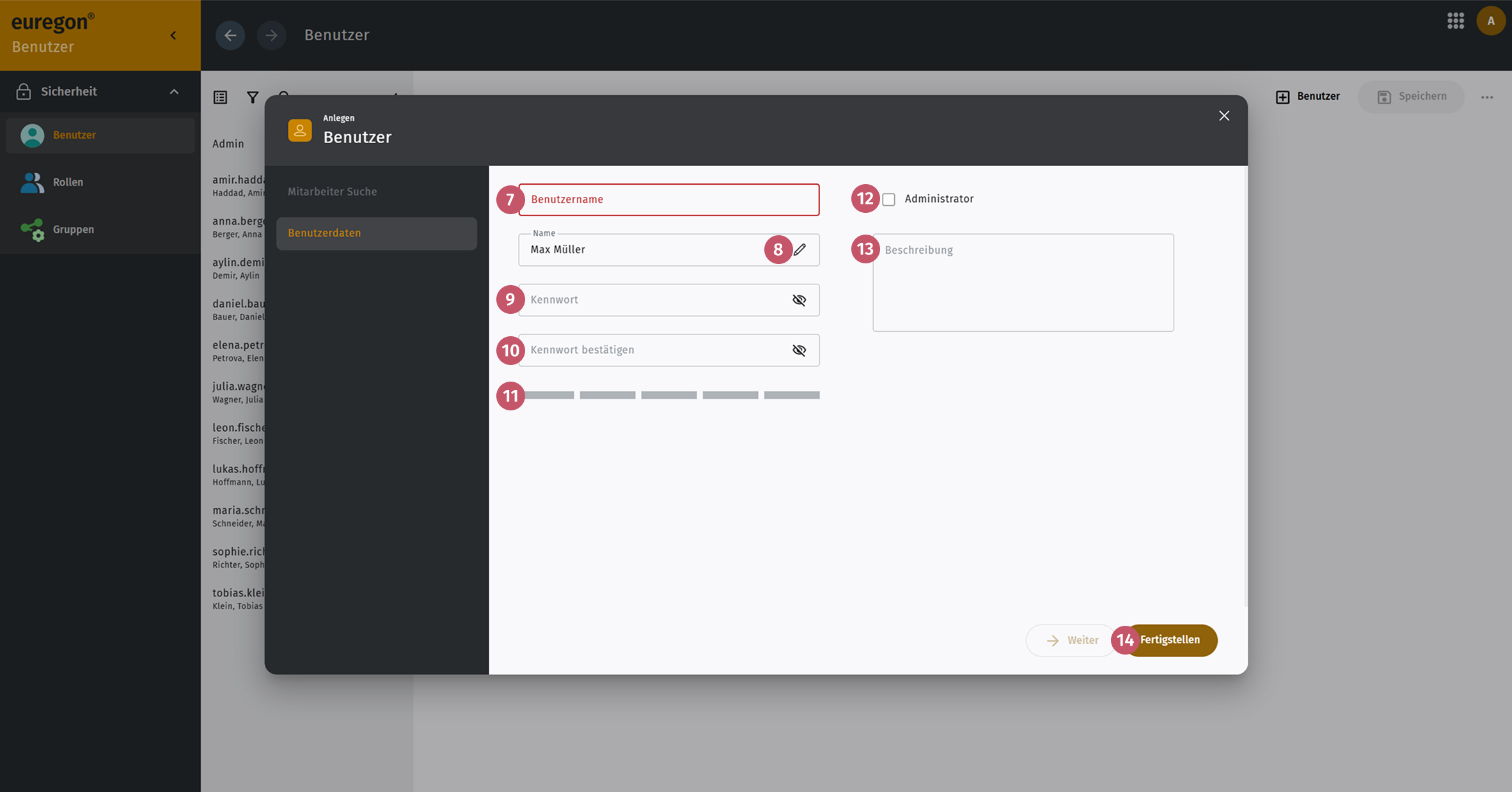
 Benutzername
Legen Sie einen Benutzernamen fest.
 Name
NameDer Name ist aus dem vorherigen Schritt vorbelegt und kann hier nochmals angepasst werden. Er muss sich aus mindestens einem Vornamen und Nachnamen zusammensetzen.
 Kennwort
Wählen Sie ein sicheres Kennwort. Das Kennwort muss mindesten acht Zeichen lang sein und mindestens eine Zahl, ein Sonderzeichen, einen Kleinbuchstaben und einen Großbuchstaben enthalten.
 Kennwort bestätigen
Bestätigen Sie Ihr Kennwort durch erneute Eingabe des in Punkt 3 gewählten Kennworts.
 Kennwortgüte-Balkengrafik
Diese Grafik zeigt an, ob Ihr Kennwort die in Punkt 3 genannten Merkmale erfüllt. Unter der Grafik erscheint ein Text, welche Merkmale noch nicht erfüllt sind. Wenn alle Merkmale erfüllt sind wird die Grafik als 5 grüne Balken angezeigt.
 Administrator
Setzen Sie hier einen Haken, falls der zu erstellende Benutzer ein Administrator sein soll. Ein Administrator hat alle Rechte. Vergeben Sie diese Rolle bitte mit Bedacht.
 Beschreibung
Hier haben Sie optional die Möglichkeit eine Beschreibung zu dem zu erstellenden Benutzer zu hinterlegen.
 Fertigstellen
Mit Klick auf den „Fertigstellen“-Button wird der neue Benutzer angelegt.
Benutzer deaktivieren
 Deaktiviert am
Wählen Sie das Datum zu dem der gewählte Benutzer deaktiviert werden soll.
Zeit
Und die Uhrzeit an dem betreffenden Tag.
Kennwort zurücksetzen
Administratoren können das Kennwort von beliebigen Benutzern zurücksetzen. Dabei legt der Administrator ein temporäres Kennwort fest, dass der Benutzer nach seiner ersten Anmeldung ersetzen muss.
 „…“-Button
Klicken Sie auf den „…“-Button.
Kennwort zurücksetzen
Und wählen Sie den Menüpunkt „Kennwort zurücksetzen“.
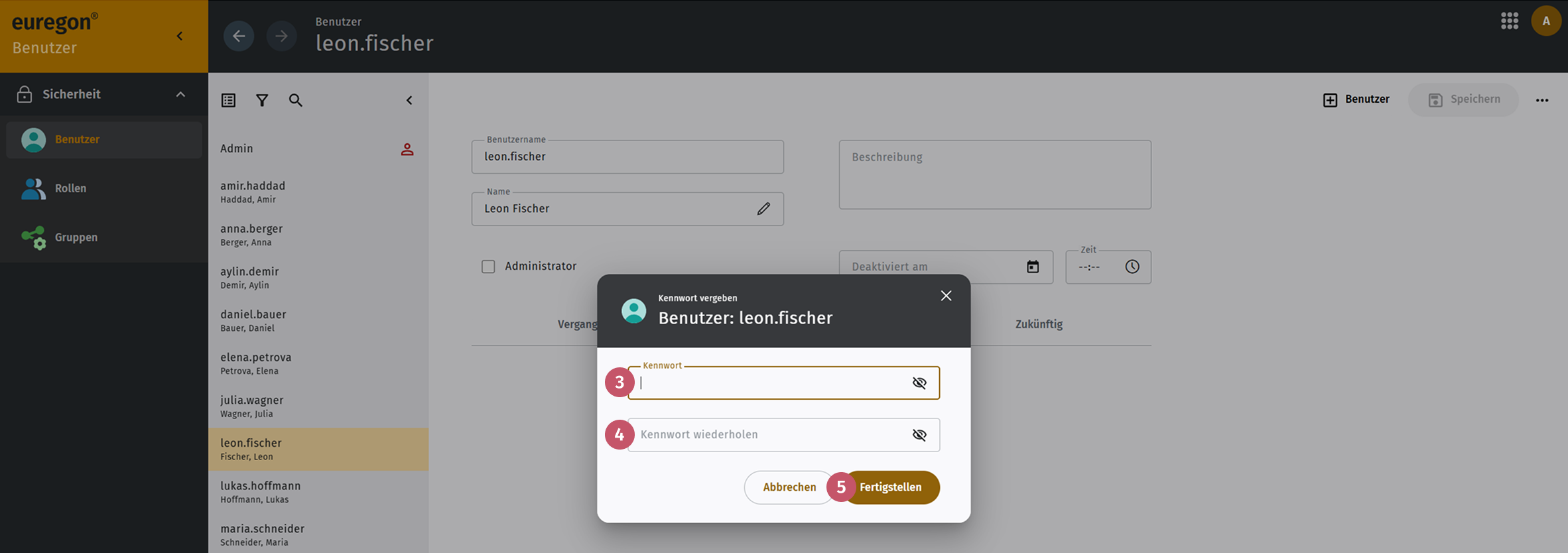
Kennwort
Es öffnet sich ein Dialog in welchem Sie das neu zu vergebende Kennwort eingeben. Dieses Passwort ist nur temporär gültig und hat deshalb auch keine Einschränkungen bezüglich einer Mindest-Passwortgüte. Es kann beliebig kurz sein und muss z.B. auch keine Zahl, Sonderzeichen, usw. enthalten.
Kennwort wiederholen
Zur Sicherheit wiederholen sie bitte das unter Punkt 3 eingegebene Kennwort.
Fertigstellen
Ein Klick auf „Fertigstellen“ setzt das Kennwort für den betreffenden Benutzer zurück.
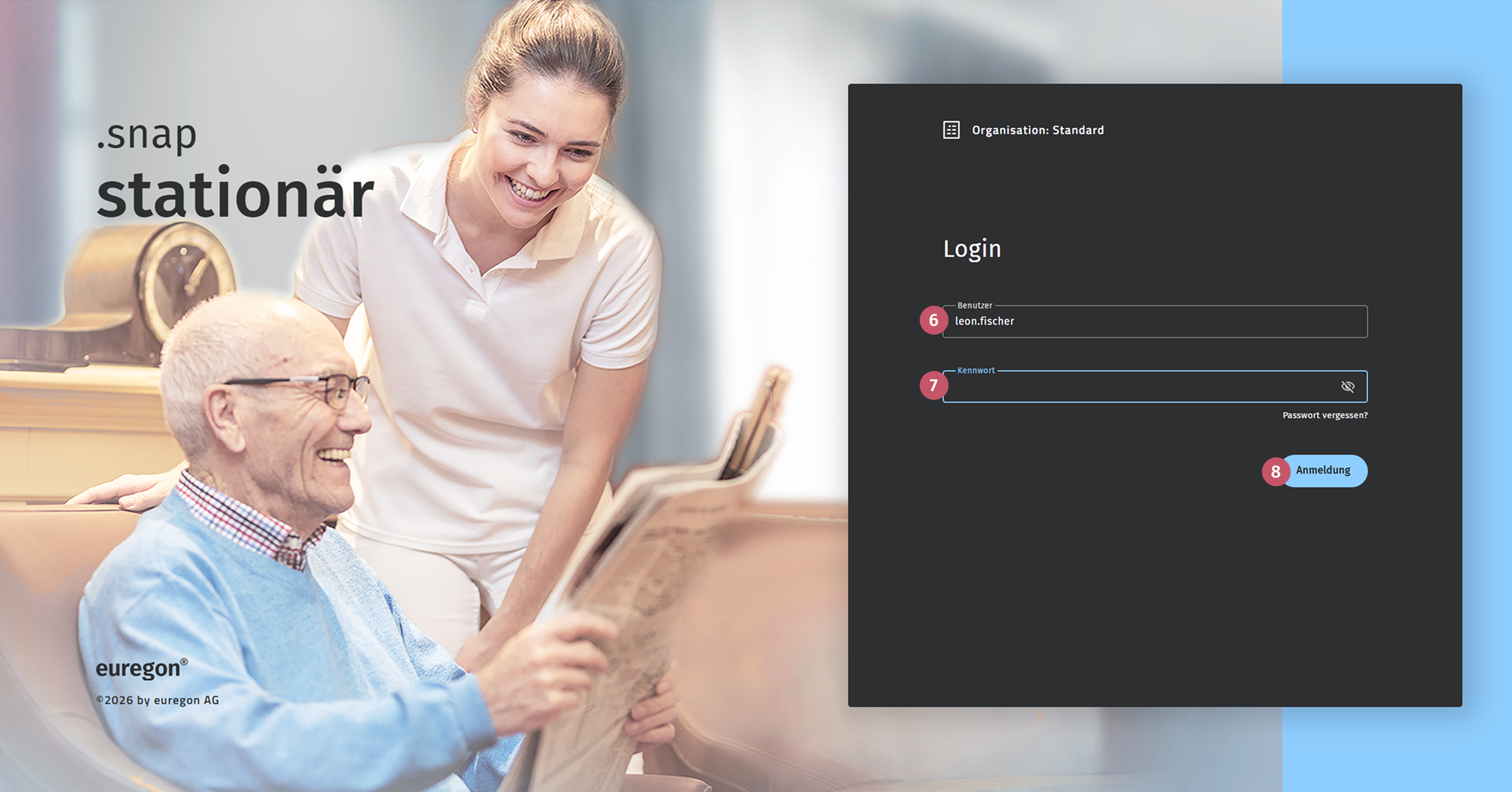 Benutzer
Wenn sich der Benutzer mit dem vom Administrator zurückgesetzten Kennwort das nächste Mal anmeldet gibt er seinen Benutzernamen ein.
Kennwort
Außerdem gibt er das vom Administrator temporär gesetze Kennwort ein.
Anmeldung
Und meldet sich mit einem Klick auf „Anmeldung“ an.
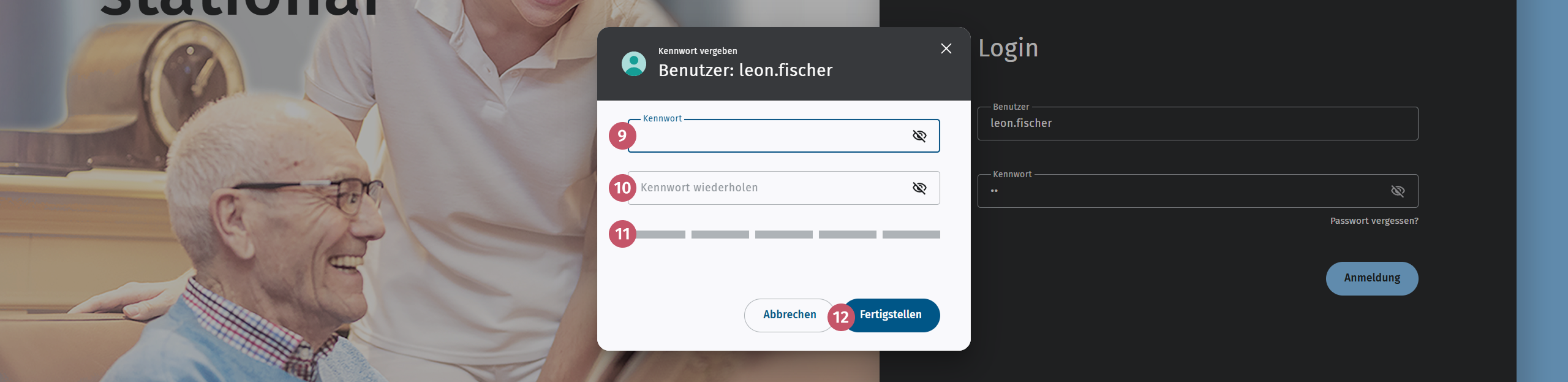
Kennwort
Nach der Anmeldung mit dem temporären Kennwort kann der Benutzer für sich ein neues sicheres Kennwort vergeben. Das Kennwort muss mindesten acht Zeichen lang sein und mindestens eine Zahl, ein Sonderzeichen, einen Kleinbuchstaben und einen Großbuchstaben enthalten.
Kennwort wiederholen
Bestätigen Sie Ihr Kennwort durch erneute Eingabe des in Punkt 9 gewählten Kennworts.
Kennwortgüte-Balkengrafik
Diese Grafik zeigt an, ob Ihr Kennwort die in Punkt 9 genannten Merkmale erfüllt. Unter der Grafik erscheint ein Text, welche Merkmale noch nicht erfüllt sind. Wenn alle Merkmale erfüllt sind wird die Grafik als 5 grüne Balken angezeigt.
Fertigstellen
Mit Klick auf „Fertigstellen“ wird das Kennwort gespeichert und kann bei zukünftigen Anmeldungen verwendet werden. Das vom Administrator gesetze temporäre Kennwort verliert seine Gültigkeit.
Rolle zuweisen
Einem Benutzer können beliebig viele Rollen zugewiesen werden. Rollen können zeitlich befristet sein. Im System sieht man neben den aktuellen auch vergangene und zukünftige Rollen.
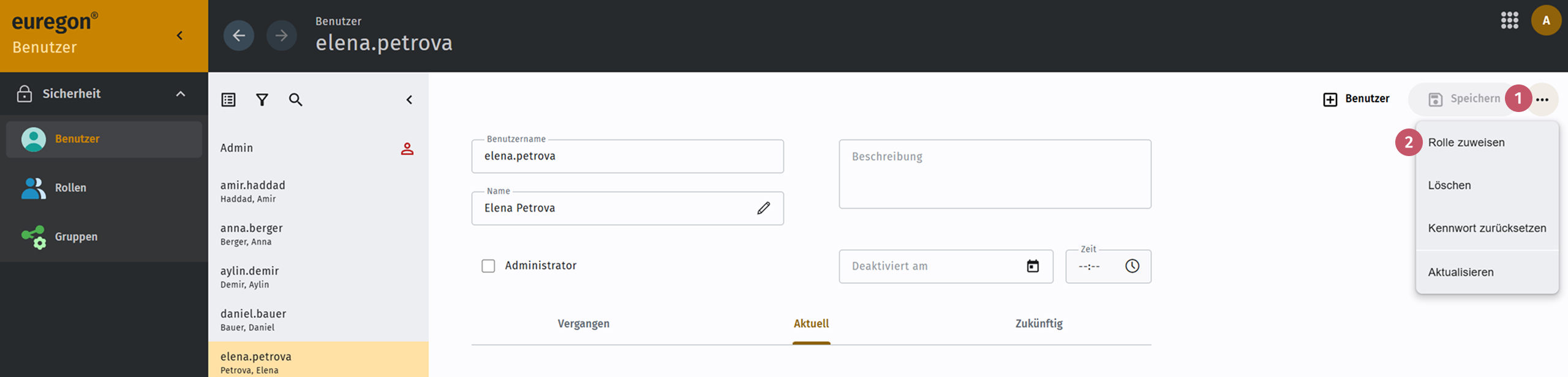 „…“-Button
Zunächst klicken Sie auf den „…“-Button.
Rolle zuweisen
Im Menü wählen sie „Rolle zuweisen“.
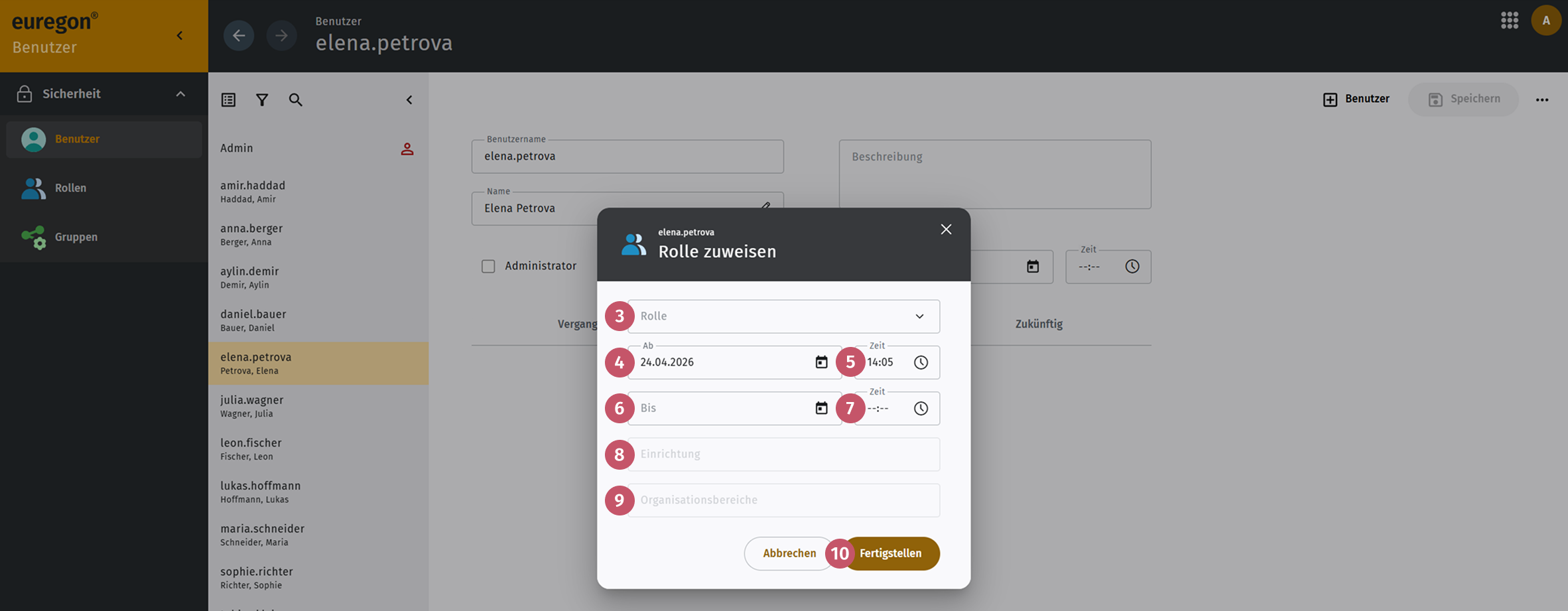
Rolle
Es öffnet sich ein Dialog in welchem Sie die zuzuweisende Rolle auswählen.
Ab
Wählen Sie ein Datum, ab wann der Benutzer die Rolle erhalten soll. Dieses darf nicht in der Vergangenheit liegen.
Ab – Zeit
Wählen Sie eine Uhrzeit, ab wann der Benutzer die Rolle erhalten soll. Diese darf nicht in der Vergangenheit liegen.
Bis
Wählen Sie ein Datum, bis wann der Benutzer die Rolle erhalten soll. Dieses darf nicht in der Vergangenheit liegen.
Bis – Zeit
Wählen Sie eine Uhrzeit, bis wann der Benutzer die Rolle erhalten soll. Diese darf nicht in der Vergangenheit liegen.
Einrichtung
Enthält die gewählte Rolle Berechtigungsgruppen auf Einrichtungs-Ebene, so kann in diesem Feld gewählt werden, für welche Einrichtung diese Berechtigungen gelten sollen. Ansonsten ist das Feld deaktiviert.
Organisationsbereiche
Enthält die gewählte Rolle Berechtigungsgruppen auf Organisationsbereich-Ebene, so kann in diesem Feld gewählt werden, für welche Organisationsbereiche diese Berechtigungen gelten sollen. Ansonsten ist das Feld deaktiviert.
Fertigstellen
Mit einem Klick auf „Fertigstellen“ wird dem Benutzer die Rolle zugewiesen.
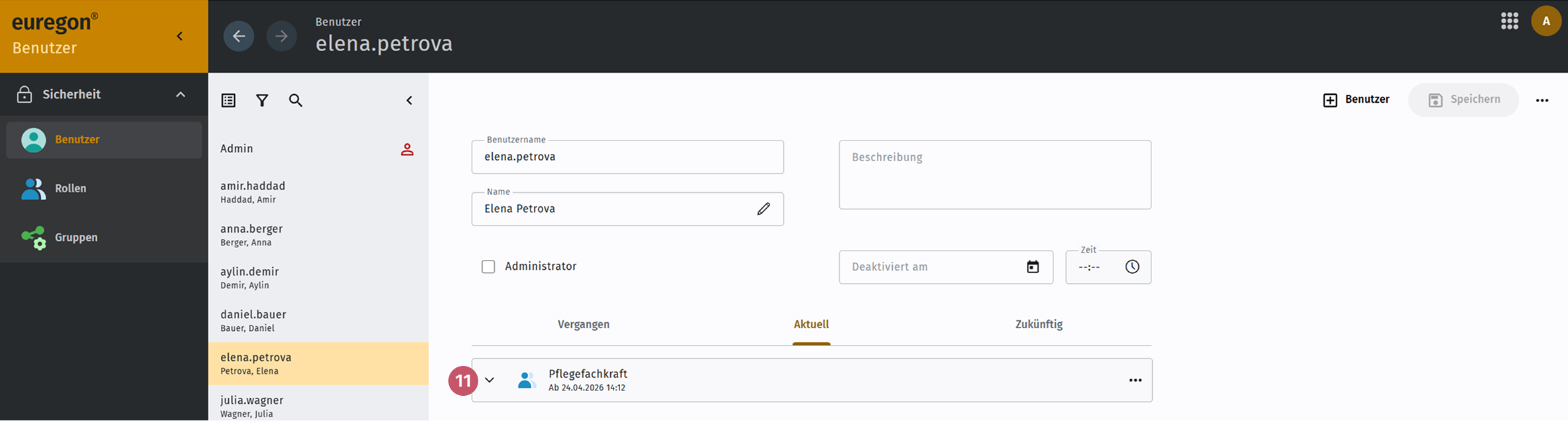
Aktuelle Rollen
Die zugewiesene Rolle erscheint nun bei dem betreffenden Benutzer unter „Aktuell“, bzw. falls in Punkt 4 oder 5 ein Datum oder Zeit in der Zukunft gewählt wurde unter „Zukünftig“.
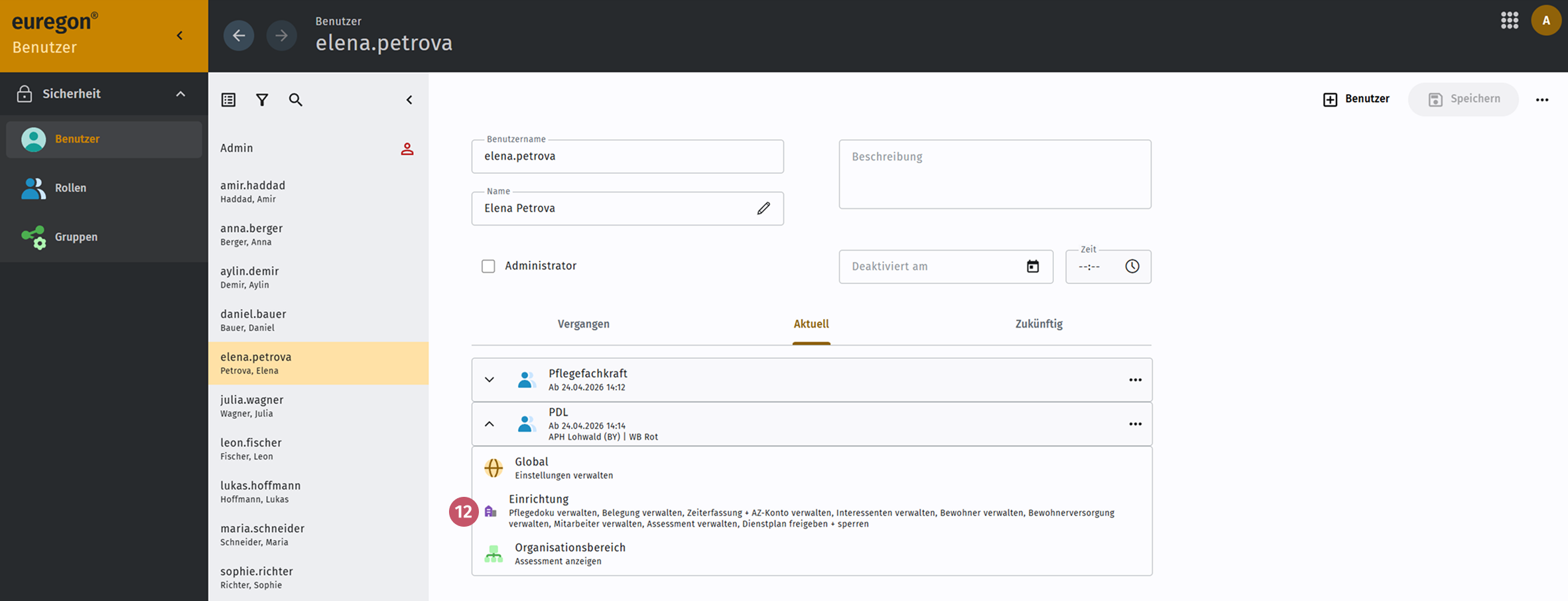
Enthaltene Rechtegruppen der Rolle
Wenn Sie auf den Pfeil links in dem Feld der Rolle klicken öffnet sich eine Übersicht der enthaltenen Rechtegruppen, geordnet nach Ebene (Global, Einrichtung, Organisationsbereich).
Zugewiesene Rolle bearbeiten oder entziehen
Um Rollen zu entziehen wird für die Rolle bei dem betreffenen Benutzer ein „Bis-Datum“ festgelegt. Bei einer Rolle können die gewählte Einrichtung und Organisationsbereiche angepasst werden (falls die Rolle Rechtegruppen dieser Ebenen enthält).
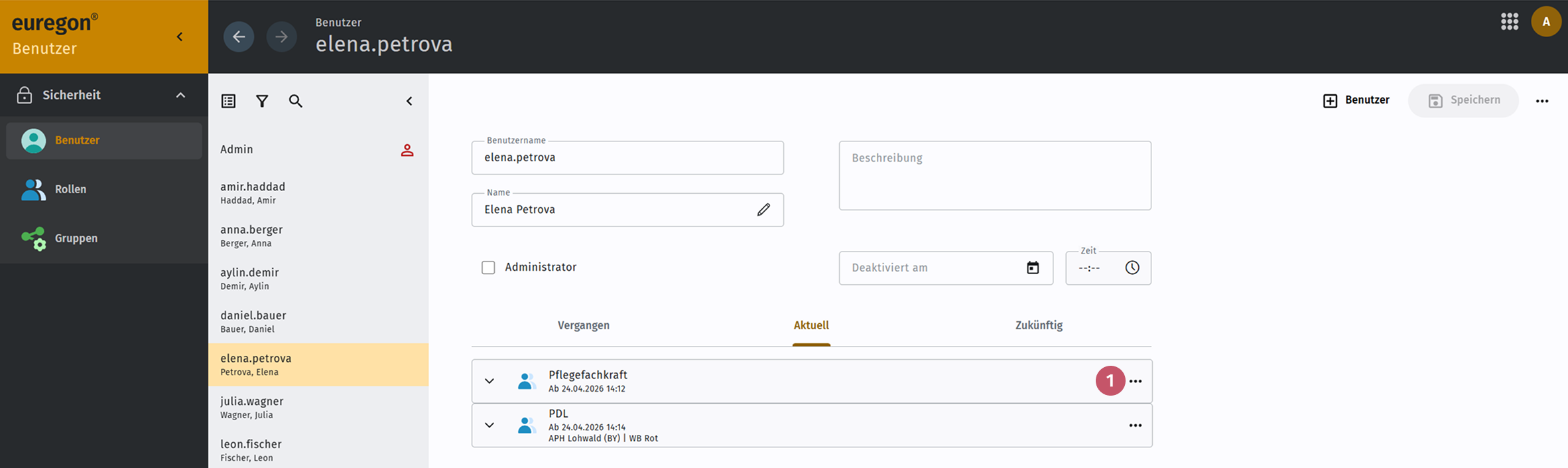 „…“-Button
Zum Bearbeiten einer bereits zugewiesenen Rolle klicken Sie auf den „…“-Button der Rolle bei dem betreffenden Benutzer.
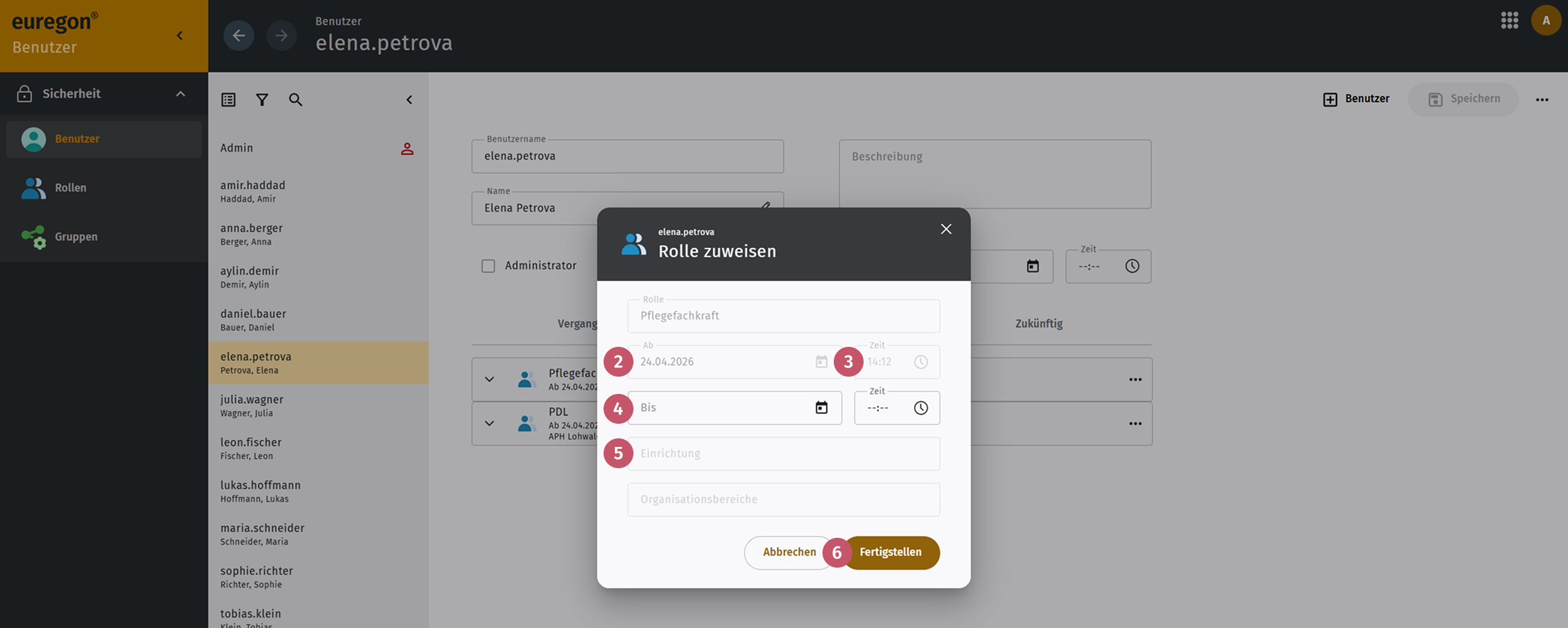
Bis
Wählen Sie ein Datum, wann die Rolle ablaufen soll. Dieses darf nicht in der Vergangenheit liegen.
Bis – Zeit
Wählen Sie eine Uhrzeit, wann die Rolle ablaufen soll. Diese darf nicht in der Vergangenheit liegen.
Einrichtung
Enthält die gewählte Rolle Berechtigungsgruppen auf Einrichtungs-Ebene, so kann in diesem Feld die gewählte Einrichtung geändert werden. Ansonsten ist das Feld deaktiviert.
Organisationsbereiche
Enthält die gewählte Rolle Berechtigungsgruppen auf Organisationsbereich-Ebene, so kann in diesem Feld die gewählte Einrichtung geändert werden. Ansonsten ist das Feld deaktiviert.
Fertigstellen
Mit einem Klick auf „Fertigstellen“ werden die Änderungen an der Rolle für den Benutzer gespeichert.
Benutzer nachträglich Administrator-Rechte zuweisen
Sie können beim Anlegen neuer Benutzer auswählen ob der Benutzer Administrator-Rechte haben soll. Aber auch bestehenden Benutzern können noch nachträglich Administrator-Rechte zugewiesen werden.
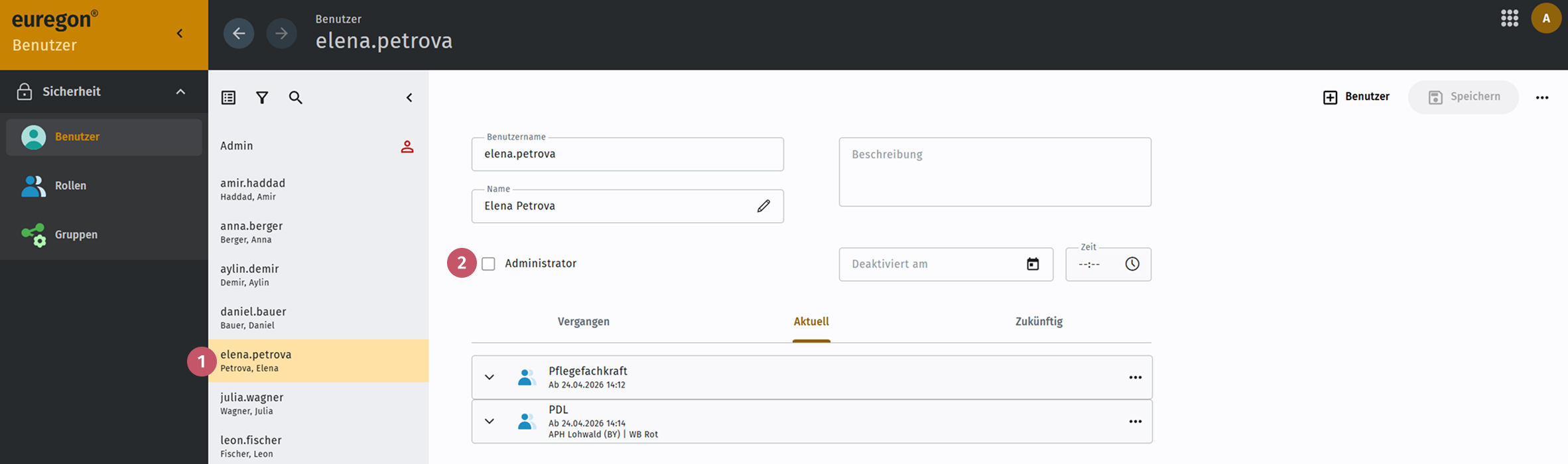 Benutzer auswählen
In der Explorerleiste wählen Sie den Benutzer aus, dem Sie Administratorrechte verleihen möchten.
Administrator
Setzen Sie hier einen Haken um dem ausgewählten Benutzer Administratorrechte zu verleihen. Ein Administrator hat alle Rechte. Vergeben Sie diese Rolle bitte mit Bedacht.
Benutzer löschen
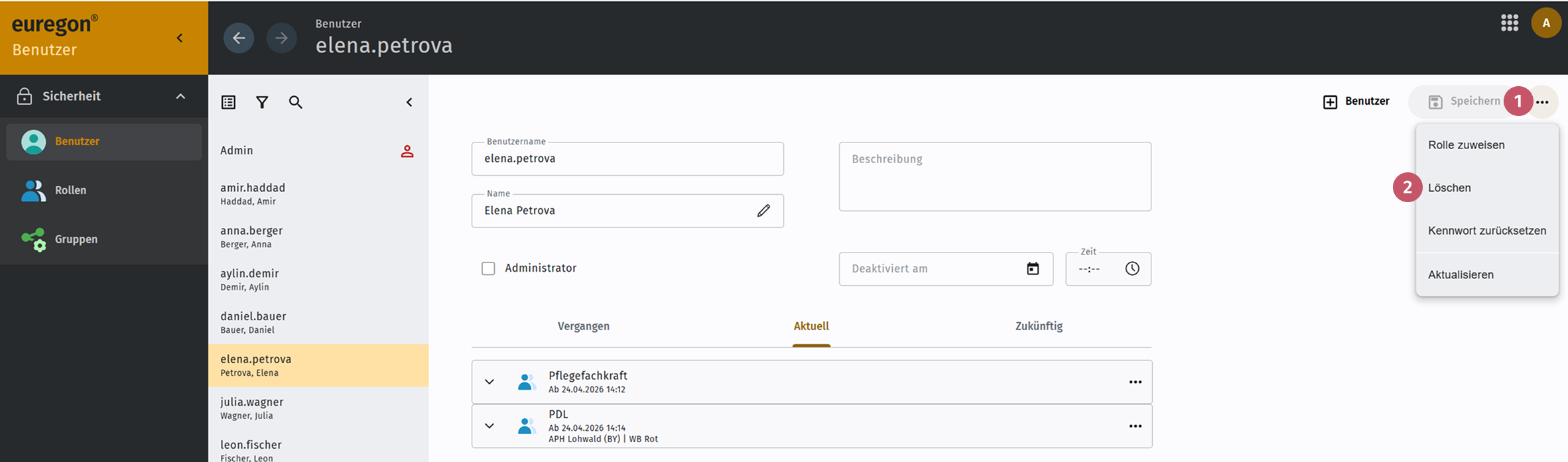 „…“-Button
Zum Löschen eines Benutzers klicken Sie auf den „…“-Button.
Löschen
Klicken Sie im Menü auf „Löschen“.
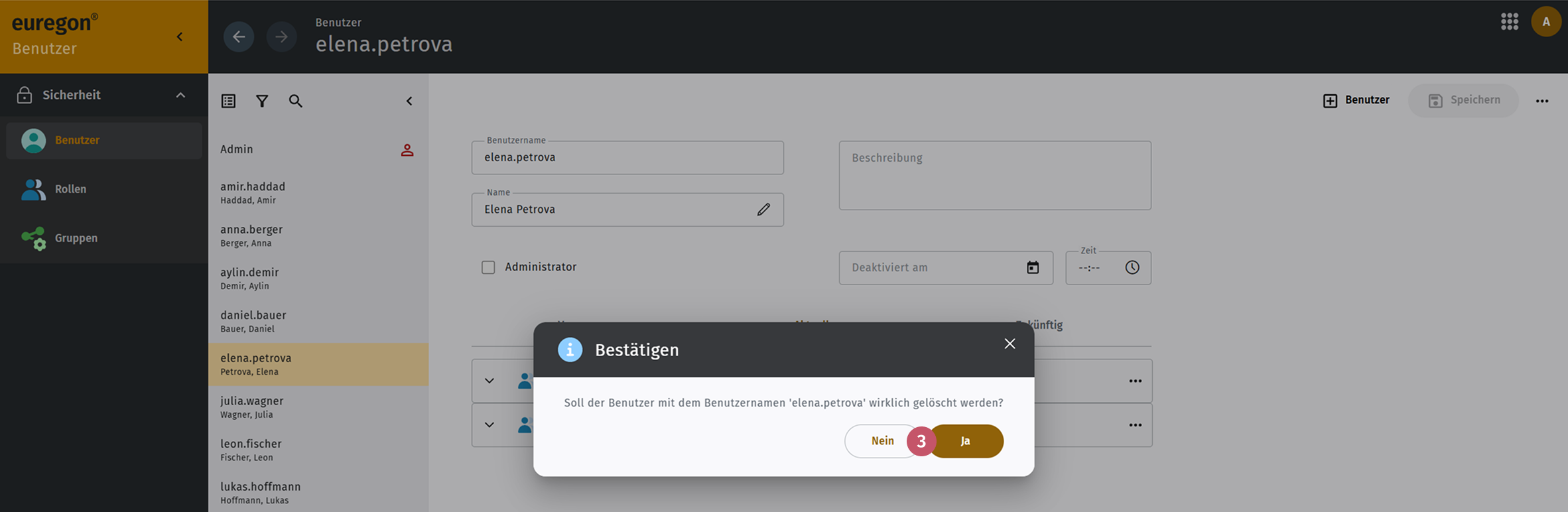 Bestätigen
Zum endgültigen Löschen des Benutzers bestätigen Sie mit „Ja“ im sich öffnenden „Bestätigen“-Dialog. Achtung, dieses Löschen können Sie nicht mehr rückgängig machen.